Hướng dẫn tải Windows 11 ISO chính thức từ Microsoft an toàn, dễ thực hiện
Windows 11 mang đến giao diện hiện đại, khả năng bảo mật tốt và nhiều cải tiến phục vụ học tập, làm việc lẫn giải trí. Khi cần cài mới hệ điều hành, sửa lỗi Windows hoặc tạo USB boot, lựa chọn an toàn nhất là tải Windows 11 ISO trực tiếp từ Microsoft thay vì sử dụng các bản được chia sẻ không rõ nguồn gốc.
Bài viết dưới đây hướng dẫn từng bước tải file ISO Windows 11 chính thức, kiểm tra cấu hình, chuẩn bị USB cài đặt và xử lý một số lỗi thường gặp. Nội dung phù hợp cho người dùng cá nhân, kỹ thuật viên và khách hàng đang sử dụng máy tính Bình Dương, laptop văn phòng, máy tính chơi game hoặc máy tính cũ cần cài lại hệ điều hành.

Cấu hình cần kiểm tra trước khi tải và cài Windows 11
Việc tải file ISO có thể thực hiện trên hầu hết máy tính có kết nối Internet, nhưng để cài và sử dụng Windows 11 ổn định, thiết bị cần đáp ứng các yêu cầu phần cứng cơ bản. Kiểm tra trước sẽ giúp hạn chế lỗi trong quá trình cài đặt và tránh mất thời gian tạo USB boot nhiều lần.
- Bộ xử lý: CPU 64-bit tương thích, từ 2 lõi trở lên và tốc độ tối thiểu 1GHz.
- RAM: Tối thiểu 4GB; thực tế nên có từ 8GB để làm việc thoải mái hơn.
- Dung lượng lưu trữ: Tối thiểu 64GB, nên dùng SSD để hệ thống khởi động và phản hồi nhanh.
- Firmware: Hỗ trợ UEFI và Secure Boot.
- Bảo mật: Có TPM 2.0 và được bật trong BIOS/UEFI.
- Đồ họa: Tương thích DirectX 12, driver WDDM 2.0 trở lên.
- Màn hình: Kích thước từ 9 inch, độ phân giải HD 720p trở lên.
Với các mẫu laptop cũ Bình Dương hoặc máy tính đời cũ, người dùng nên kiểm tra kỹ TPM, Secure Boot và danh sách CPU được hỗ trợ. Nếu máy đang dùng ổ HDD, nâng cấp lên SSD thường mang lại hiệu quả rõ rệt hơn so với chỉ cài lại Windows.
Vì sao nên tải Windows 11 ISO trực tiếp từ Microsoft?
File ISO là bộ cài hệ điều hành hoàn chỉnh. Nếu tải từ nguồn không đáng tin cậy, file có thể bị chỉnh sửa, tích hợp phần mềm quảng cáo, mã độc hoặc cấu hình lạ. Vì vậy, tải từ trang chính thức của Microsoft là phương án nên ưu tiên.
- Nguồn phát hành rõ ràng: Hạn chế nguy cơ file bị can thiệp hoặc chèn phần mềm không mong muốn.
- Bản cài nguyên gốc: Người dùng chủ động lựa chọn phiên bản phù hợp với giấy phép đang có.
- Dễ cập nhật: Sau khi cài, Windows Update có thể tải driver và các bản vá cần thiết.
- Phù hợp nhiều nhu cầu: Có thể dùng để cài mới, sửa lỗi, nâng cấp hoặc tạo USB cứu hộ.
Đối với cửa hàng, doanh nghiệp hoặc kỹ thuật viên chuyên sửa máy tính Bình Dương, sử dụng bộ cài nguyên gốc cũng giúp quy trình bàn giao minh bạch và giảm rủi ro phát sinh sau khi cài đặt.
Hướng dẫn chi tiết cách tải Windows 11 ISO từ Microsoft
Quy trình tải ISO khá đơn giản và không yêu cầu cài thêm công cụ lạ. Bạn chỉ cần trình duyệt web, đường truyền ổn định và dung lượng trống đủ lớn để lưu file.
Bước 1: Truy cập trang tải Windows 11 chính thức
Mở trình duyệt và truy cập trang tải phần mềm của Microsoft tại địa chỉ:
https://www.microsoft.com/software-download/windows11
Hãy kiểm tra đúng tên miền microsoft.com trước khi tải. Không nên nhấp vào các nút quảng cáo giả dạng “Download” trên những trang trung gian.
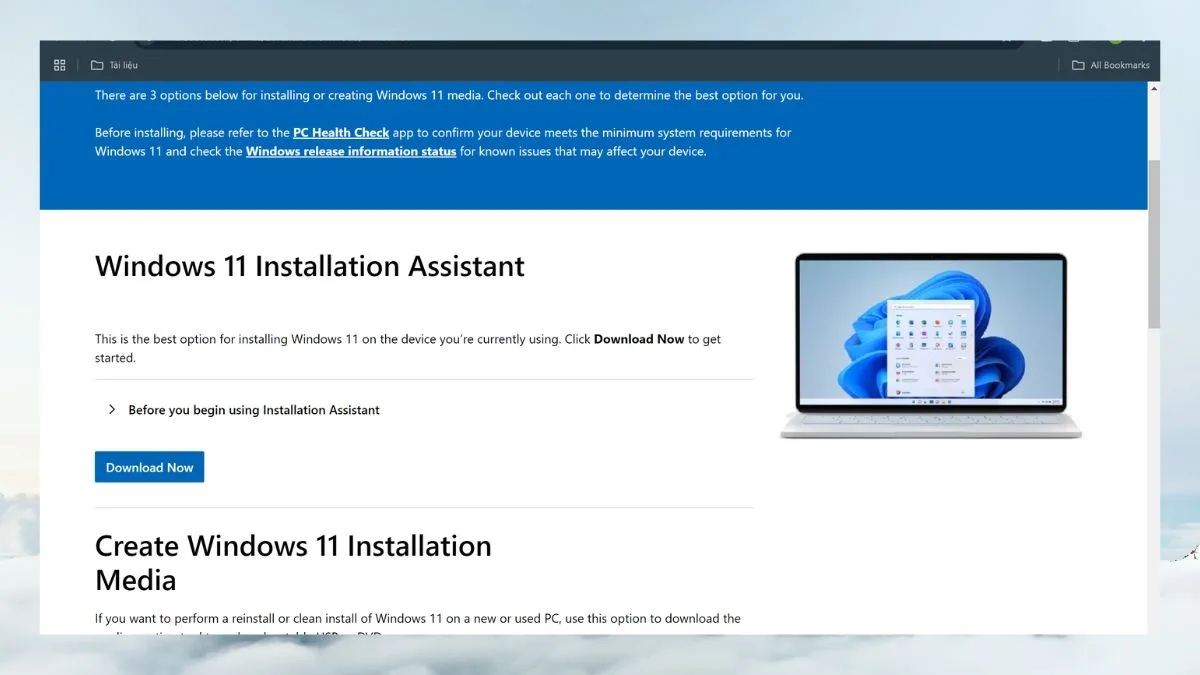
Bước 2: Chọn mục tải file ISO
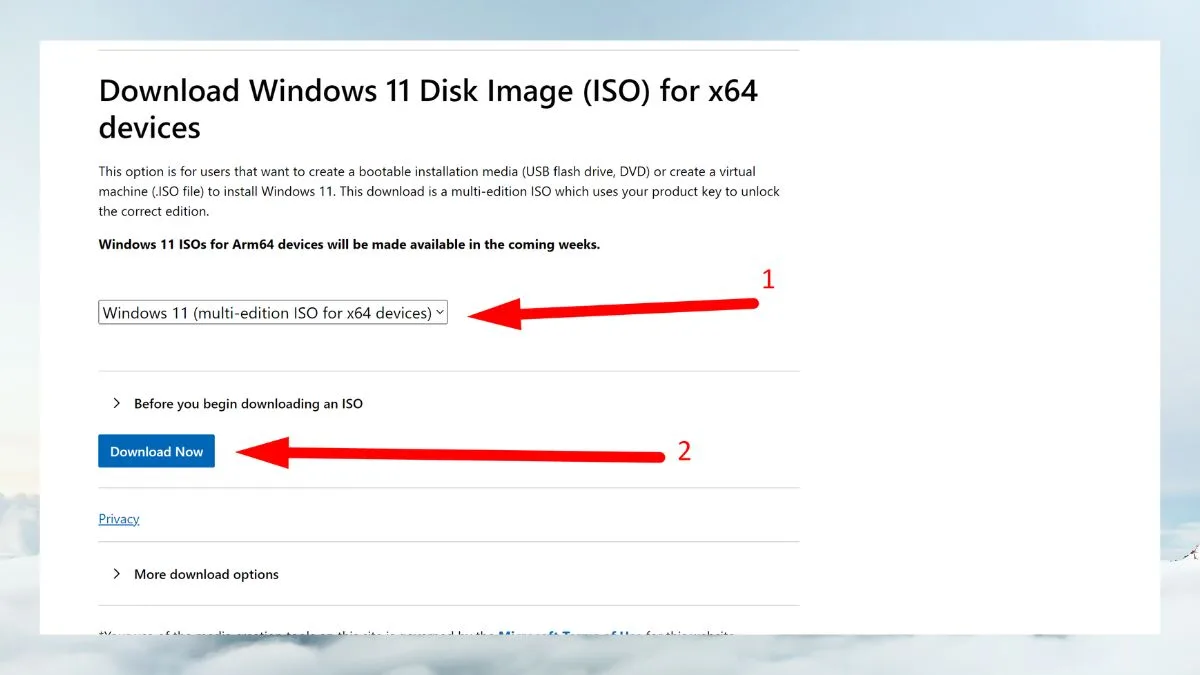
Trên trang Windows 11, kéo xuống phần tải ảnh đĩa ISO. Tên mục có thể hiển thị bằng tiếng Anh là Download Windows 11 Disk Image (ISO). Trong hộp lựa chọn, chọn bản Windows 11 dành cho thiết bị x64 rồi nhấn nút xác nhận hoặc tải xuống.
File ISO đa phiên bản thường chứa nhiều edition. Phiên bản được kích hoạt sau khi cài phụ thuộc vào khóa bản quyền hoặc giấy phép số đã liên kết với máy. Vì vậy, người dùng không nên mua key giá quá rẻ từ nguồn thiếu thông tin.
Bước 3: Chọn ngôn ngữ cài đặt
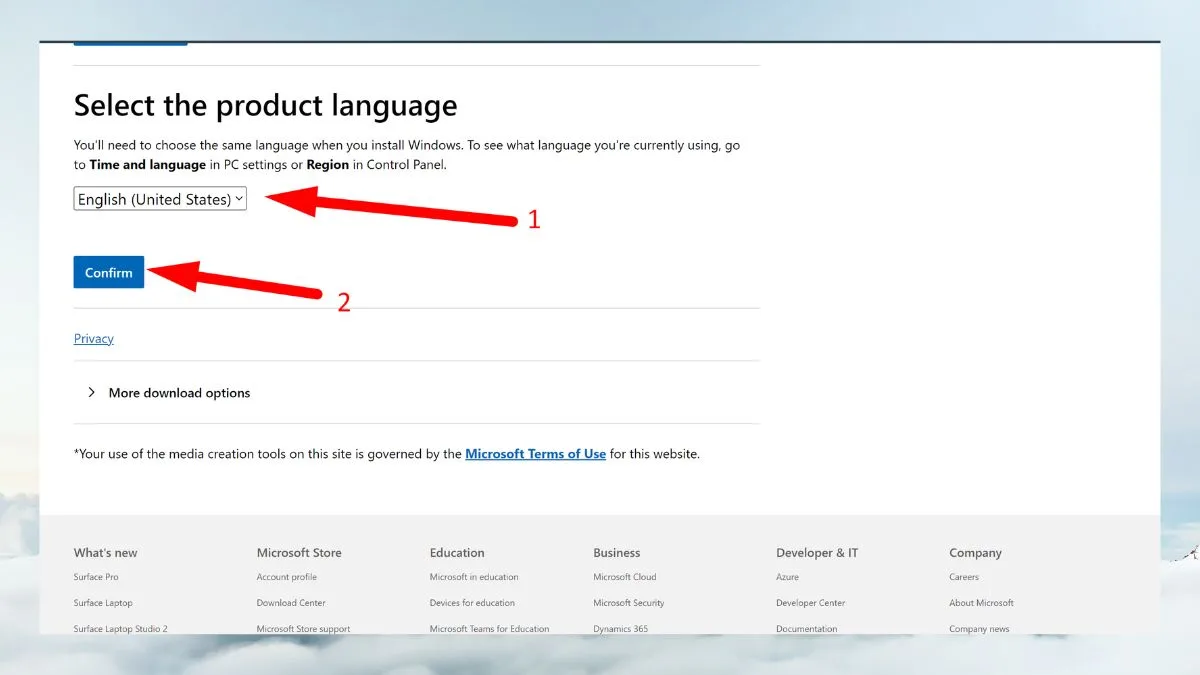
Sau khi chọn phiên bản, Microsoft sẽ yêu cầu xác nhận ngôn ngữ. Hãy chọn đúng ngôn ngữ bạn muốn sử dụng trong quá trình cài đặt, sau đó nhấn Confirm.
- Chọn English nếu quen giao diện tiếng Anh và cần khả năng tương thích phổ biến.
- Chọn ngôn ngữ phù hợp với người sử dụng thực tế của máy.
- Không đóng tab trình duyệt trước khi liên kết tải được tạo xong.
Bước 4: Tải file Windows 11 ISO 64-bit về máy
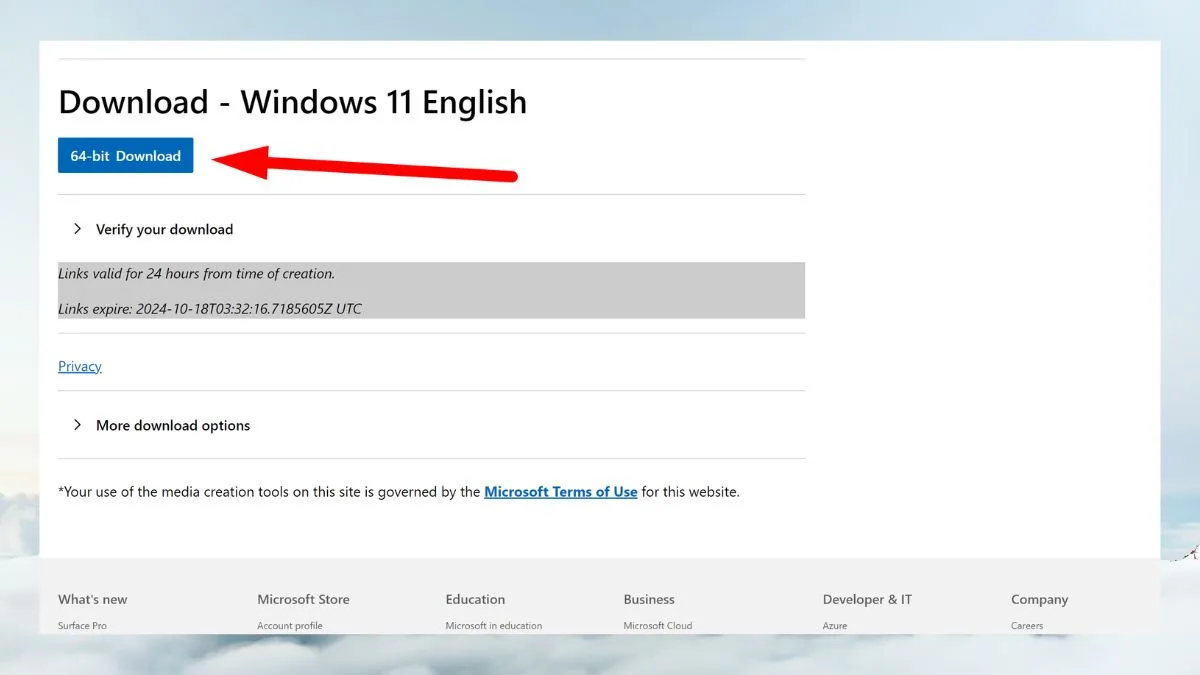
Khi liên kết tải xuất hiện, nhấn nút 64-bit Download và chọn vị trí lưu file. Dung lượng ISO thường khá lớn, vì vậy nên bảo đảm ổ đĩa còn trống và kết nối mạng ổn định.
Sau khi tải xong, không nên đổi phần mở rộng của file. Bạn có thể lưu ISO trong ổ dữ liệu, ổ cứng ngoài hoặc thư mục kỹ thuật để sử dụng khi cần tạo USB cài đặt.
Cách kiểm tra file ISO sau khi tải
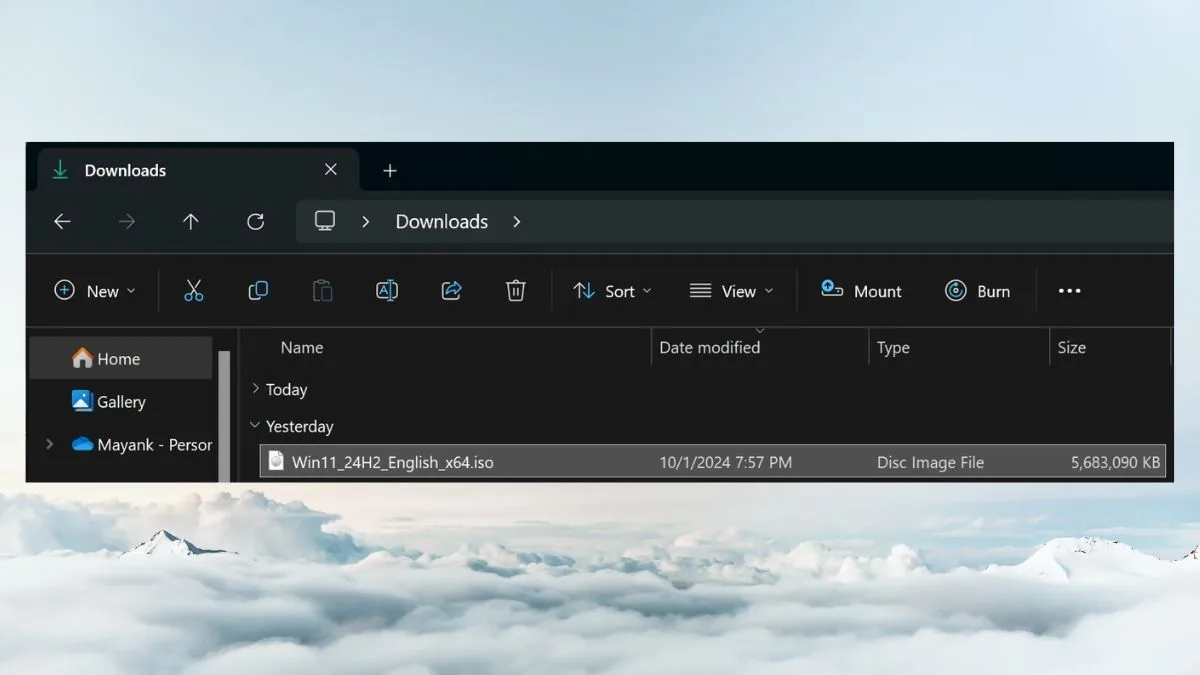
Trước khi tạo USB boot, hãy kiểm tra nhanh file vừa tải. File phải có phần mở rộng .iso, dung lượng hợp lý và được tải hoàn tất, không còn đuôi tạm của trình duyệt.
- Nhấp chuột phải vào file và chọn Properties để xem dung lượng.
- Có thể dùng chức năng Mount của Windows để mở thử nội dung ISO.
- Nếu file báo lỗi khi mở hoặc dung lượng bất thường, nên xóa và tải lại.
- Với môi trường kỹ thuật, có thể đối chiếu mã băm khi Microsoft công bố thông tin tương ứng.
Khâu kiểm tra đặc biệt hữu ích khi cài đồng loạt cho máy tính văn phòng Bình Dương, bởi một file lỗi có thể khiến nhiều máy gặp cùng sự cố.
Cách tạo USB cài Windows 11 từ file ISO
Sau khi có file ISO, bạn cần một USB dung lượng phù hợp. Toàn bộ dữ liệu trong USB có thể bị xóa trong quá trình tạo bộ cài, vì vậy hãy sao lưu trước.
Tạo USB bằng Rufus
- Tải Rufus từ trang chính thức của nhà phát triển.
- Cắm USB vào máy tính và chọn đúng thiết bị trong Rufus.
- Chọn file Windows 11 ISO vừa tải.
- Với máy đời mới, ưu tiên chuẩn phân vùng GPT và hệ thống đích UEFI.
- Nhấn Start, đọc kỹ cảnh báo rồi chờ quá trình hoàn tất.
Khi thao tác trên máy khách, cần kiểm tra đúng USB để tránh xóa nhầm ổ lưu dữ liệu. Đây là bước quan trọng đối với kỹ thuật viên tại cửa hàng máy tính Bình Dương hoặc dịch vụ cài Windows tận nơi.
Các bước cài Windows 11 cơ bản
- Sao lưu dữ liệu quan trọng trên Desktop, Documents và các phân vùng có nguy cơ bị định dạng.
- Cắm USB boot, khởi động lại máy và mở Boot Menu bằng phím phù hợp với từng hãng.
- Chọn USB ở chế độ UEFI.
- Thiết lập ngôn ngữ, bàn phím và nhấn Install now.
- Chọn đúng phiên bản Windows phù hợp với giấy phép của thiết bị.
- Chọn phân vùng cài đặt cẩn thận, tránh xóa nhầm dữ liệu.
- Hoàn tất thiết lập ban đầu, kết nối Internet và chạy Windows Update.
Người dùng không quen chia phân vùng nên nhờ kỹ thuật viên hỗ trợ. Một thao tác nhầm có thể làm mất dữ liệu trên ổ cứng, đặc biệt ở máy chỉ có một SSD chứa cả hệ điều hành và tài liệu.
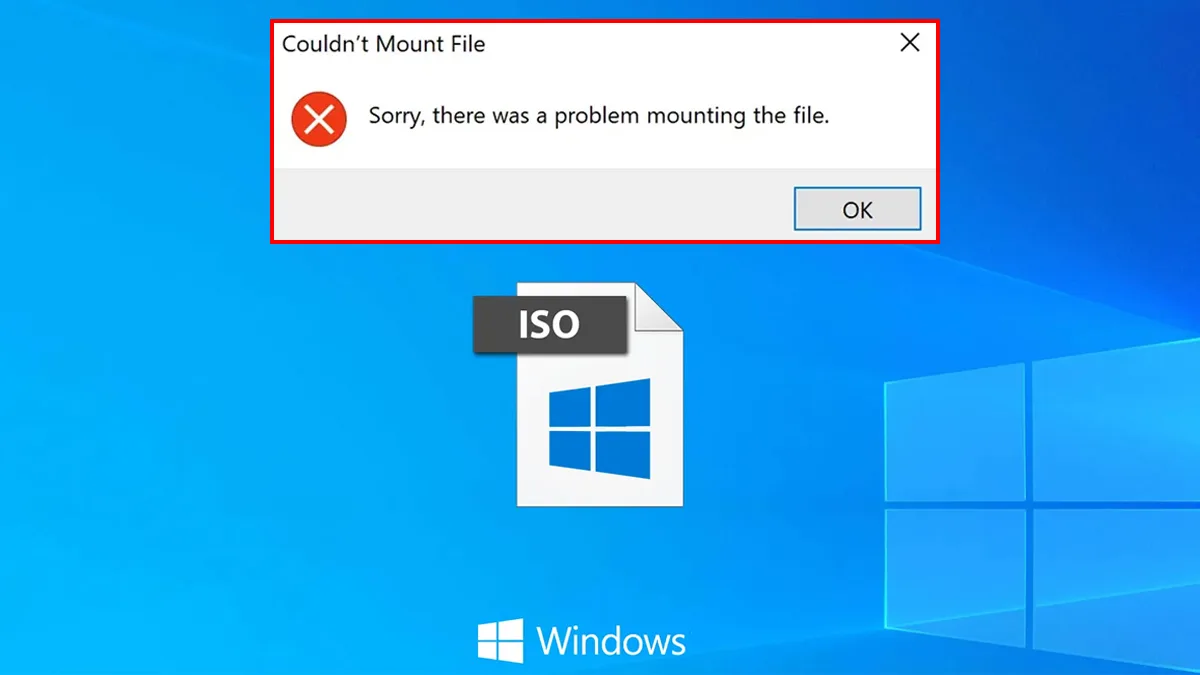
Nên làm gì sau khi cài Windows 11?
- Chạy Windows Update cho đến khi không còn bản cập nhật quan trọng.
- Kiểm tra Device Manager để phát hiện driver còn thiếu.
- Cài driver đồ họa từ Intel, AMD hoặc NVIDIA theo phần cứng thực tế.
- Kích hoạt Windows bằng giấy phép hợp lệ.
- Cài trình duyệt, bộ gõ, phần mềm văn phòng và công cụ bảo mật cần thiết.
- Tạo điểm khôi phục hoặc bản sao lưu khi hệ thống đã hoạt động ổn định.
Đối với máy tính gaming Bình Dương, PC gaming Bình Dương hoặc laptop gaming, nên cài đúng driver card màn hình, chipset và kiểm tra chế độ hiệu năng trước khi cài game.
Một số lỗi thường gặp khi cài Windows 11
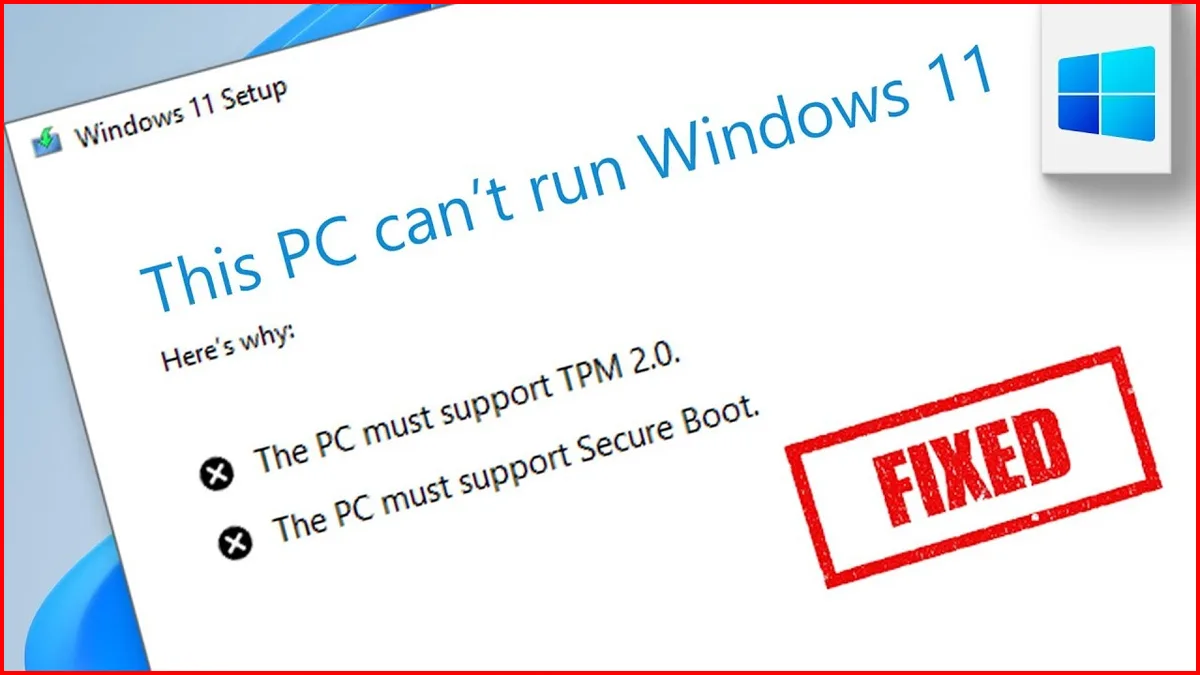
Máy báo không hỗ trợ TPM 2.0 hoặc Secure Boot
Lỗi này thường xuất hiện khi tính năng bảo mật chưa được bật trong BIOS/UEFI hoặc phần cứng không đáp ứng yêu cầu. Hãy kiểm tra TPM, Intel PTT hoặc AMD fTPM, sau đó bật Secure Boot nếu bo mạch chủ hỗ trợ.
Không nên tùy tiện thay đổi nhiều thiết lập BIOS cùng lúc. Với máy tính cũ Bình Dương, cần xác định rõ model mainboard và khả năng tương thích trước khi cập nhật BIOS.
Không đủ dung lượng ổ đĩa
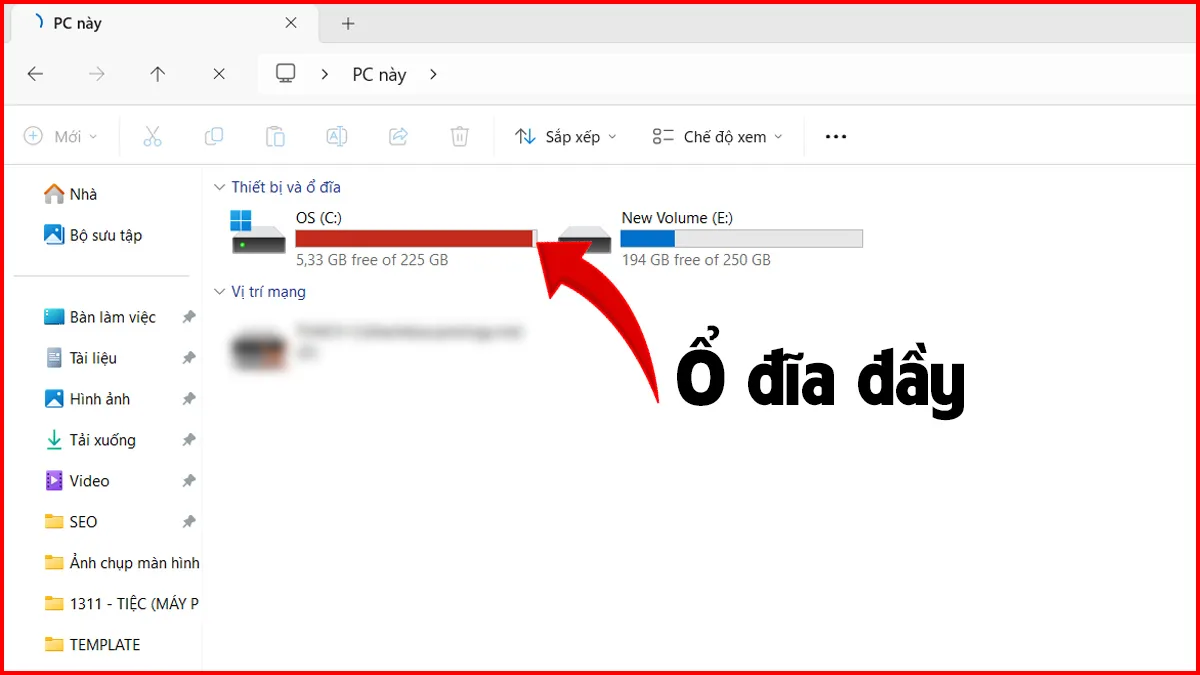
Ổ hệ thống quá đầy có thể khiến quá trình nâng cấp hoặc cài đặt bị gián đoạn. Bạn nên dọn file tạm, xóa dữ liệu không cần thiết, gỡ ứng dụng ít dùng hoặc chuyển dữ liệu sang ổ khác.
Nếu máy vẫn dùng HDD chậm hoặc SSD dung lượng quá nhỏ, có thể cân nhắc nâng cấp máy tính Bình Dương với SSD dung lượng lớn hơn. Sau khi thay ổ, nên sao lưu hoặc nhân bản dữ liệu đúng quy trình.
Máy treo, khởi động lại hoặc không nhận USB boot
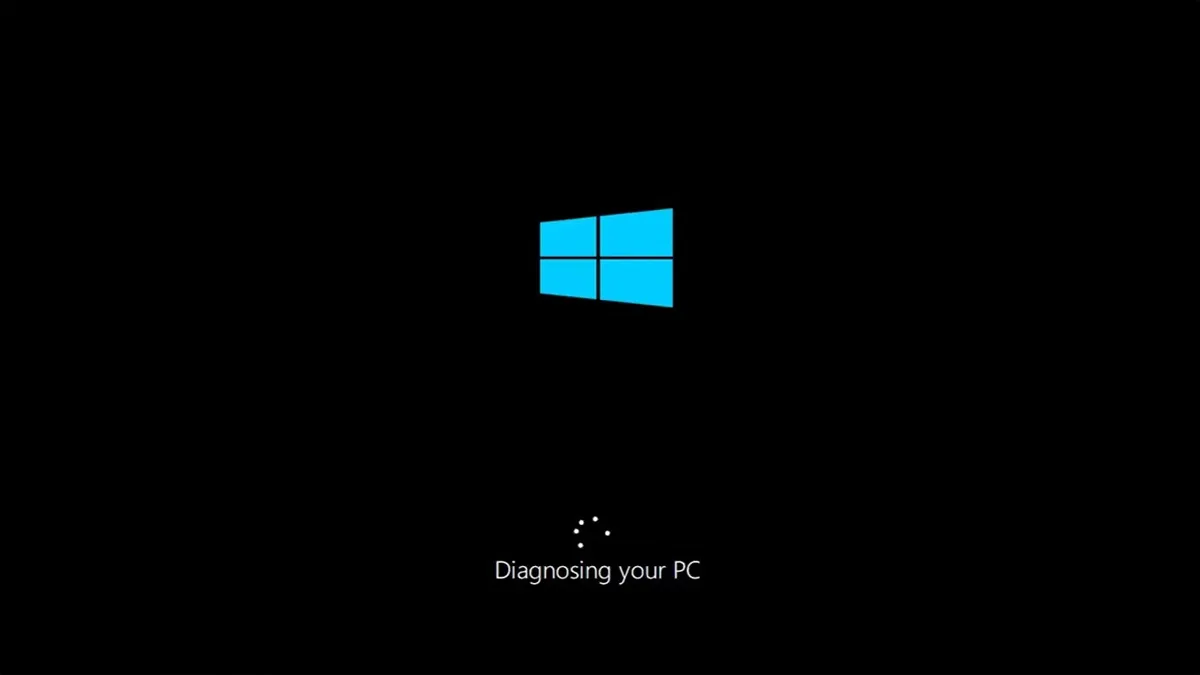
Nguyên nhân có thể đến từ file ISO tải chưa hoàn chỉnh, USB lỗi, cấu hình Rufus chưa phù hợp, cổng USB chập chờn, RAM lỗi hoặc ổ cứng có vấn đề. Hãy thử tạo lại USB, đổi cổng kết nối, kiểm tra chuẩn GPT/UEFI và chạy công cụ chẩn đoán phần cứng.
Nếu máy không nhận ổ cứng trong trình cài đặt, một số thiết bị có thể cần driver lưu trữ hoặc điều chỉnh chế độ điều khiển ổ đĩa trong BIOS. Không nên đổi tùy chọn khi chưa hiểu rõ vì có thể khiến Windows cũ không khởi động.
Gợi ý chọn máy tính và laptop phù hợp để sử dụng Windows 11
Nếu thiết bị hiện tại quá cũ, chi phí nâng cấp cao hoặc không còn đáp ứng công việc, người dùng có thể cân nhắc đổi máy. Với nhu cầu học tập và văn phòng, cấu hình có SSD, RAM từ 8GB và CPU đời tương đối mới thường mang lại trải nghiệm ổn định. Với thiết kế, dựng video hoặc chơi game, cần chú ý thêm card đồ họa, khả năng tản nhiệt và công suất nguồn.
Khi tìm máy tính giá rẻ Bình Dương, laptop giá rẻ Bình Dương hoặc laptop cũ giá rẻ tại Bình Dương, nên kiểm tra ngoại hình, pin, bàn phím, màn hình, ổ cứng, RAM, nhiệt độ và tình trạng bản quyền Windows. Không nên chỉ nhìn vào giá bán mà bỏ qua bảo hành và khả năng nâng cấp.
Các nhu cầu như máy tính bàn Bình Dương, máy tính để bàn Bình Dương, laptop sinh viên, laptop văn phòng hoặc máy tính chơi game cần được tư vấn theo phần mềm thực tế. Một cấu hình cân đối thường hiệu quả hơn cấu hình có một linh kiện mạnh nhưng các thành phần còn lại quá yếu.
Hỗ trợ cài Windows, sửa chữa và nâng cấp máy tính tại Bình Dương
Trong trường hợp không tự tin thao tác, bạn nên chọn đơn vị kỹ thuật có quy trình sao lưu dữ liệu rõ ràng. Dịch vụ có thể bao gồm cài Windows, kiểm tra phần cứng, vệ sinh máy, nâng cấp RAM, thay SSD, xử lý lỗi driver và tối ưu hệ thống.
Người dùng tại Thủ Dầu Một, Dĩ An, Thuận An và khu vực lân cận có thể tìm dịch vụ theo các nhóm nhu cầu như máy tính Thủ Dầu Một, máy tính Dĩ An, máy tính Thuận An, laptop Thủ Dầu Một hoặc laptop Dĩ An. Khi liên hệ, nên mô tả rõ model máy, lỗi đang gặp và nhu cầu giữ dữ liệu để kỹ thuật viên chuẩn bị phương án phù hợp.
Ngoài dịch vụ máy tính, nhiều cửa hàng còn cung cấp linh kiện như RAM, SSD, HDD, card màn hình, nguồn, mainboard, CPU, màn hình và phụ kiện. Chỉ nên sử dụng linh kiện tương thích, có nguồn gốc và chế độ bảo hành rõ ràng.
Câu hỏi thường gặp
Tải Windows 11 ISO từ Microsoft có mất phí không?
Việc tải bộ cài ISO từ Microsoft không đồng nghĩa với việc được cấp miễn phí giấy phép sử dụng. Để kích hoạt đầy đủ, thiết bị cần có bản quyền số hoặc khóa sản phẩm hợp lệ.
Có thể mở file ISO để nâng cấp trực tiếp không?
Có thể mount file ISO trong Windows rồi chạy bộ cài, nhưng vẫn cần sao lưu dữ liệu và kiểm tra tương thích trước khi nâng cấp.
Cài Windows 11 có làm mất dữ liệu không?
Có thể mất dữ liệu nếu chọn sai phân vùng, xóa hoặc định dạng ổ đĩa. Vì vậy, hãy sao lưu trước khi thực hiện.
Máy không đạt yêu cầu có nên cố cài Windows 11?
Không nên xem việc vượt kiểm tra phần cứng là lựa chọn mặc định. Thiết bị không được hỗ trợ có thể gặp hạn chế về driver, cập nhật hoặc độ ổn định. Nên đánh giá từng cấu hình cụ thể.
Kết luận
Tải Windows 11 ISO trực tiếp từ Microsoft giúp bạn có bộ cài rõ nguồn gốc và giảm rủi ro bảo mật. Trước khi cài, hãy kiểm tra cấu hình, sao lưu dữ liệu, chuẩn bị USB đúng chuẩn và đọc kỹ từng bước phân vùng. Nếu máy hoạt động chậm hoặc không tương thích, việc nâng cấp SSD, RAM hoặc lựa chọn thiết bị phù hợp có thể mang lại hiệu quả lâu dài hơn.